Oleh : Bidang IT Dan Medsos IPAMA
1. PENDAHULUAN & GAMBARAN UMUM
OpenProject adalah platform manajemen proyek berbasis web bersumber terbuka (open-source) yang dirancang untuk mendukung seluruh siklus hidup proyek—mulai dari inisiasi, perencanaan, pelaksanaan, hingga penutupan.
Fitur Utama OpenProject:
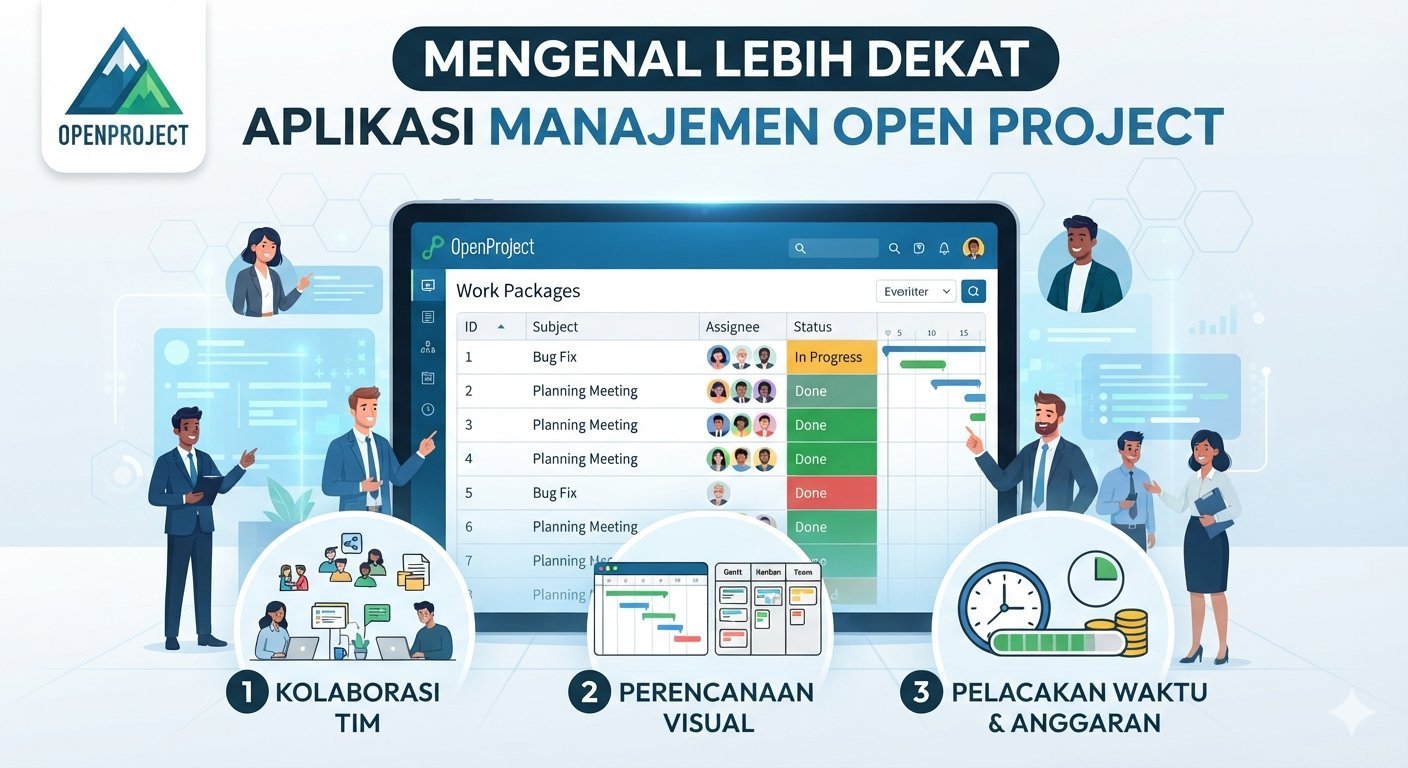
- Kolaborasi Tim: Manajemen tugas terpusat dengan komentar, notifikasi, dan rekam jejak aktivitas.
- Perencanaan Klasik & Agile: Mendukung Gantt Chart tradisional dan papan Kanban/Scrum.
- Kontrol Finansial: Pencatatan waktu kerja (time logging) dan anggaran biaya proyek.
- Keamanan Data: Enkripsi tingkat tinggi, kontrol akses berbasis peran (RBAC), dan kepatuhan GDPR.
2. MEMULAI APLIKASI (GETTING STARTED)
2.1 Log In ke Sistem
- Buka peramban web (browser) Anda dan akses URL server OpenProject instansi Anda (contoh:
https://perusahaan.com). - Masukkan Username / Email dan Password Anda.
- Klik tombol Sign in.
2.2 Navigasi Dasbor Utama (Dashboard)
Setelah berhasil masuk, Anda akan diarahkan ke Dasbor Utama yang terdiri dari:
- Header Menu (Atas): Akses cepat ke notifikasi (ikon lonceng), menu profil, pencarian global, dan tombol buat proyek baru (+).
- Sidebar Menu (Kiri): Menu navigasi kontekstual yang berubah sesuai dengan proyek aktif yang sedang Anda buka.
- Main Widget Area (Tengah): Ringkasan tugas Anda, berita proyek, dan kalender aktivitas.
3. MANAJEMEN PROYEK (PROJECT MANAGEMENT)
3.1 Membuat Proyek Baru
- Pada pojok kanan atas dasbor, klik ikon
+ Project. - Isi formulir pembuatan proyek:
- Name: Nama proyek (wajib diisi).
- Description: Deskripsi atau tujuan proyek.
- Subproject of: Pilih jika proyek ini merupakan bagian dari proyek induk (parent project).
- Status: Tentukan status awal (misalnya: ON TRACK).
- Klik Save.
3.2 Mengelola Anggota Tim (Members)
- Masuk ke proyek yang telah dibuat, lalu pilih menu Members pada sidebar kiri.
- Klik tombol
+ Memberdi pojok kanan atas. - Masukkan nama atau alamat email pengguna yang sudah terdaftar.
- Pilih Role (Peran) pengguna tersebut (contoh: Project Manager, Member, Reader).
- Klik Add.
4. MANAJEMEN TUGAS & ALUR KERJA (WORK PACKAGES)
Work Packages adalah istilah OpenProject untuk mencakup semua jenis item kerja seperti Tugas (Task), Bug, Feature, Milestone, atau Phase.
4.1 Membuat Work Package Baru
- Buka proyek Anda, klik menu Work Packages pada sidebar kiri.
- Klik tombol
+ Createdi kanan atas, lalu pilih tipe paket kerja (misalnya: Task). - Isi informasi detail tugas:
- Subject: Judul tugas.
- Description: Detail instruksi tugas.
- Assignee: Orang yang bertanggung jawab mengerjakan tugas.
- Status: Status awal tugas (otomatis terisi New).
- Start Date & Due Date: Tanggal mulai dan tenggat waktu.
- Klik Save.
4.2 Mengubah Status & Alur Kerja
Untuk memperbarui progres kerja, buka Work Package yang dituju, klik pada kolom Status, lalu ubah sesuai dengan alur kerja yang berjalan (contoh: New → In Progress → Closed). Anda wajib menambahkan komentar penjelasan pada kolom aktivitas sebelum menyimpan perubahan status.
Baca Juga : https://ipama.id/membangun-kesadaran-etika-bermedia-sosial-di-era-digital/
5. PERENCANAAN VISUAL (GANTT CHART & AGILE BOARD)
5.1 Menggunakan Gantt Chart (Perencanaan Klasik)
- Klik menu Work Packages pada proyek Anda.
- Aktifkan mode visual dengan mengklik tombol ikon diagram batang (Gantt Chart View) di kanan atas tabel.
- Membuat Hubungan (Dependency): Tarik garis dari ujung batang satu tugas ke batang tugas lainnya untuk membuat hubungan ketergantungan (misalnya: Tugas B baru bisa dimulai setelah Tugas A selesai).
5.2 Menggunakan Agile Board (Kanban/Scrum)
- Klik menu Agile Boards pada sidebar kiri.
- Klik
+ New Board, pilih tipe papan:- Basic Board: Berdasarkan status tugas (To Do, In Progress, Done).
- Assignee Board: Berdasarkan pembagian kerja anggota tim.
- Kelola tugas dengan metode drag-and-drop (seret dan lepas) kartu tugas dari satu kolom ke kolom berikutnya sesuai perkembangan riil di lapangan.
6. PELACAKAN WAKTU & BIAYA (TIME & COST TRACKING)
6.1 Mencatat Waktu Kerja (Log Time)
- Buka Work Package (tugas) yang sedang atau telah Anda kerjakan.
- Klik tombol titik tiga (…) di kanan atas detail tugas, lalu pilih Log time.
- Isi formulir:
- Date: Tanggal pengerjaan.
- Hours: Durasi waktu kerja (misal: 2.5 jam).
- Activity: Jenis aktivitas (misal: Development, Management).
- Comment: Detail apa saja yang dikerjakan selama durasi tersebut.
- Klik Save.
6.2 Melihat Laporan Waktu & Biaya
- Pilih menu Time and costs pada sidebar kiri proyek.
- Di sini Anda dapat memfilter laporan berdasarkan rentang waktu, anggota tim, atau jenis tugas.
- Hasil laporan dapat diekspor ke format CSV atau PDF dengan mengklik opsi Export di kanan atas.

“OpenProject Aplikasi open source
yang simpel dan user frendly“
7. PANDUAN ADMINISTRATOR (PENGATURAN SISTEM)
Bagian ini khusus untuk pengguna dengan hak akses Administrator.
7.1 Manajemen Pengguna (Users)
- Klik ikon Gigi Roda (Administration) di pojok kanan atas layar.
- Pilih menu Users & Permissions → Users.
- Klik
+ New Useruntuk menambahkan pengguna baru secara manual, atau atur metode otentikasi eksternal (LDAP/Active Directory) pada menu Authentication.
7.2 Konfigurasi Alur Kerja Global (Workflows)
- Masuk ke halaman Administration, lalu pilih Work Packages → Workflows.
- Pilih Role dan Type tugas yang ingin diatur alur kerjanya.
- Centang matriks kotak transisi status untuk menentukan status apa saja yang boleh diubah oleh peran (Role) tertentu (misalnya: Hanya Project Manager yang boleh mengubah status tugas menjadi “Approved”).
- Klik Save.
8. Manfaat OpenProject
8.1. Sentralisasi dan Transparansi Data Proyek
- Satu Sumber Data (Single Source of Truth): Semua dokumen, tugas, tenggat waktu, dan komunikasi tim disimpan dalam satu platform terpusat. Ini mengeliminasi risiko tumpang-tindih informasi akibat penggunaan banyak aplikasi terpisah.
- Transparansi Alur Kerja: Setiap anggota tim dapat melihat siapa yang sedang mengerjakan apa, kapan tugas harus selesai, dan apa saja hambatan (blockers) yang sedang dihadapi secara real-time.
8.2. Fleksibilitas Metodologi Kerja (Hibrida)
- Dukungan Manajemen Klasik: Dilengkapi dengan fitur Gantt Chart interaktif untuk memetakan lini masa proyek, ketergantungan antar-tugas (dependencies), dan jalur kritis (critical path) untuk proyek-proyek tradisional (Waterfall).
- Dukungan Manajemen Agile: Menyediakan papan Kanban dan Scrum (Agile Boards) untuk tim yang membutuhkan fleksibilitas tinggi, siklus pengembangan cepat (sprint), dan manajemen backlog yang dinamis.
8.3. Kontrol Finansial dan Sumber Daya yang Akurat
- Pelacakan Waktu (Time Tracking): Anggota tim dapat mencatat waktu kerja aktual (log time) langsung di bawah tugas yang relevan, memudahkan evaluasi produktivitas.
- Manajemen Anggaran & Biaya: Memungkinkan manajer proyek untuk memantau pengeluaran operasional, membandingkan anggaran rencana dengan biaya aktual, serta memproyeksikan keuntungan atau kerugian secara berkala.
8.4. Kedaulatan dan Keamanan Data Tingkat Tinggi
- Opsi On-Premise (Self-Hosted): OpenProject dapat diinstal di server internal perusahaan Anda sendiri. Manfaat ini sangat krusial bagi instansi pemerintah, perbankan, atau perusahaan medis yang memiliki regulasi ketat terkait privasi data.
- Kepatuhan Regulasi Internasional: Sistem ini dirancang dengan standar kepatuhan keamanan yang ketat, termasuk GDPR (regulasi perlindungan data Uni Eropa).
- Kontrol Akses Berbasis Peran (RBAC): Administrator dapat mengatur hak akses secara spesifik (siapa yang boleh melihat, mengedit, atau menghapus data) berdasarkan peran pengguna di dalam proyek.
8.5. Efisiensi Biaya (Ekonomis)
- Berbasis Open-Source: Versi komunitas (Community Edition) dapat digunakan secara gratis tanpa biaya lisensi per pengguna, menjadikannya solusi yang sangat hemat biaya untuk organisasi skala besar atau instansi dengan keterbatasan anggaran software.
8.6. Otomatisasi dan Kustomisasi Alur Kerja
- Custom Fields & Workflows: Bentuk formulir, tipe tugas (Work Packages), dan transisi status (misalnya dari New -> In Progress -> Approved) dapat disesuaikan sepenuhnya agar cocok dengan Standard Operating Procedure (SOP) internal organisasi Anda.